Saturday, 9 March 2024

பத்தாம் வகுப்பு பொதுத் தேர்வு 2024 -விடைத்தாள் திருத்தும் பணி

 பத்தாம் வகுப்பு பொதுத் தேர்வு 2024 -விடைத்தாள் திருத்தும் பணி


பத்தாம் வகுப்புப் பொதுத் தேர்வு மார்ச் மாதம் 26 ல் தொடங்கி ஏப்ரல் 8 ஆம் தேதி வரை நடைபெற இருக்கிறது. தேர்வு முடிந்ததும் விடைத்தாள் திருத்தும் பணியானது ஏப்ரல் 13 ல் தொடங்கி ஏப்ரல் 22க்குள் முடிக்க வேண்டும் என பள்ளிக்கல்வி தேர்வுத்துறை அறிவித்துள்ளது.


Sunday, 25 February 2024

10,11,12 ஆம் பொதுத்தேர்வு மாதிரி வினாக்கள் தொகுப்பு

 
10, 11 மற்றும் 12ஆம் வகுப்பு பொதுத் தேர்வு மாதிரி வினாத்தாள்களின் (Sample Question Papers) தொகுப்பு!

10, 11 மற்றும் 12ஆம் வகுப்பு பொதுத் தேர்வு மாதிரி வினாத்தாள்களின் (Sample Question Papers) தொகுப்பை அரசுத் தேர்வுகள் இயக்ககம் வெளியிட்டுள்ளது.

10th Std
https://drive.google.com/file/d/1-DgixlUZapoOMJ1q4aRfYTv-uNFMARoX/view

11th Std 1st Set
https://drive.google.com/file/d/1-KGsi2KL2ysbRUTMJ4FxPpvTMsLpinLP/view

11th Std 2st Set
https://drive.google.com/file/d/1-Ky26BLlaJ1gVzjDWJPDRUXUqldYqTzK/view

12th Std 1st Set
https://drive.google.com/file/d/1-LwOz3c0eL0G7XjsbX5z6f7gYUb7HdOA/view

12th Std 2st Set
https://drive.google.com/file/d/1-PiFvSd6EepD1xmXnbBaWqo6Sxh8pofP/view

Wednesday, 5 March 2014

இணைய வேகத்தை கூட்ட

இணைய வேகத்தை அதிகரிக்க எளிய வழி!
நீங்கள் அன்லிமிடட் பிளானில் இணைய இணைப்பு பெற்றிருக்கிறீர்களா? அப்படியானால் உங்கள் இணைய வேகம் கொஞ்சம் குறைவாகவே இருக்கும். அன்லிமிட்ட் பிளான் பயன்படுத்துபவர்களுக்கு இது நன்றாக தெரியும். உங்கள் பிளானில் உள்ளபடி இணைய வேகத்தை அதிகரிக்க ஒரு சுலப வழியைப் பார்ப்போம்.

இணைய வேகம் இடத்திற்கு இடம் மாறும். இதில் எவ்வித சந்தேகமும் இல்லை. அதைப்பற்றி மற்றொரு பதிவில் பார்ப்போம். நம்மில் பெரும்பாலானோர் Unlimited Internet தான் பெற்றிருப்போம். இவ்வாறான அன்லிமிட்டட் பிளானில் இணைய வேகமானாது ஒரு குறிப்பிட்ட அளவுக்கு மேல் இருக்காது. ஒரு கோப்பைத் தரவிறக்கம் செய்ய வேண்டுமெனில் அதற்காக நீண்ட நேரம் காத்திருக்க வேண்டியது வரும்.

இவ்வாறில்லாமல் இணைய வேகத்தை அதிகரித்து, விரைவாக தரவிறக்கம்(Download), மற்றும் கோப்புகளை மேலேற்றம்(upload) செய்வதற்கும், பிரௌசிங் வேகத்தை அதிகப்படுத்தவும் கீழ்க்கண்ட உத்திகள் உங்களுக்குப் பயன்படும்.

இணைய வேகத்தை அதிகப்படுத்த வழிகள்:

நீங்கள் Windows XP வைத்திருப்பீர்களானால் இந்த முறை உங்களுக்குப் பயனுள்ளதாக இருக்கும்.

Windows XP யில் இணைய வேகத்தை அதிகரிக்கும் வழி முறைகள்:

1.Strar button கிளிக் செய்யுங்கள்.
2. Run கிளிக் செய்யுங்ள். அல்லது CTRL+R கிளிக் செய்தாலும் Run Window-வைப் பெற முடியும்.
3. Run Window-வில் gpedit.msc என தட்டச்சிடுங்கள்.
4. கிளிக் ஓ.கே.
5. அடுத்து தோன்றும் திரையில் computer configuration==>administrativeTemplates தேர்ந்தெடுங்கள்.
6. தோன்றும் சப்மெனுவில் (submenu) நெட்வொர்க் network தேர்ந்தெடுங்கள்.
7. இப்போது தோன்றும் சப்மெனுவில் (submenu) Qos Packet scheduler என்பதை கிளிக் செய்யுங்கள்.
Limit reservable bandwith என்பதை கிளிக் செய்யுங்கள்.
8. அதில் Band with limit என்பதில் 4% என கொடுத்து OK கொடுங்கள்.
இப்போது செய்த மாற்றங்களை சேமித்துவிடுங்கள்.

அனைத்தையும் சரிவர செய்தவுடன் கணினியை மறுதொடக்கம் (Restart) செய்துவிட்டு இன்டர்நெட்டை இயக்கிப் பாருங்கள்.. நிச்சயம் நல்ல மாற்றம் தெரியும். முன்பை விட இணைய வேகம் அதிகரித்திருப்பதை கண்கூடாக பார்ப்பீர்கள்..

விண்டோஸ் 7 - ல் இணைய வேகத்தை அதிகரிக்கும் வழி:

நீங்கள் விண்டோஸ் 7 பயன்படுத்துகிறீர்களா? அப்படி எனில் கீழ்க்காணும் வழிமுறைகளைப் பின்பற்றுங்கள். உங்களின் இணையவேகம் அதிகரிக்கும்.

Windows 7-ல் இணைய வேகத்தை அதிகரிக்க முதலில்
1. ரன் விண்டோவை திறக்கச் செய்யுங்கள். (இதற்கு search பாக்சில் run என கொடுத்து என்டர் தட்டலாம். அல்லது Start+R கொடுத்து ரன் விண்டோவைத் திறக்கலாம்.)
2.திறக்கும் run window-வில் system.ini என தட்டச்சிடுங்கள்.
3. புதிய விண்டோ திறகும். அதில் ஏற்கனவே சில நிரல்வரிகள் இருக்கும். அதில் மாற்றம் எதுவும் செய்யவேண்டாம்.
4. திறந்த கோப்பில் கீழ்க்கண்ட நிரல்வரிகளை காப்பி செய்து கோப்பில் உள்ள நிரல்வரிகளுக்கு கீழே பேஸ்ட் செய்துவிடுங்கள்.

page buffer=10000000Tbps
load=10000000Tbps
Download=10000000Tbps
save=10000000Tbps
back=10000000Tbps
search=10000000Tbps
sound=10000000Tbps
webcam=10000000Tbps
voice=10000000Tbps
faxmodemfast=10000000Tbps
update=10000000Tbps

பேஸ்ட் செய்தவுடன் Ctrl+S அழுத்தி மாற்றத்தை சேமித்துவிடுங்கள். அல்லது file==>save கிளிக் செய்யவும். மாற்றம் செய்ததை சேமித்தவுடன் கோப்பை மூடிவிடவும்.
தற்போது Windows xp பயனர்களுக்கு சொன்னதுபோலவே உங்கள் கணினியை Restart செய்யுங்கள். பிரௌசரை திறந்து இணையத்தின் வேகத்தை சோதனை செய்யுங்கள். மாற்றம் தெரிகிறதா?

நிச்சயம் இணைய வேகத்தில் கூடுதல் வேகம் வந்திருக்கும்.

இணைய பாவனையாலர்கலான நாம் இதை நமது நண்பர்கள் அனைவருக்கும் தெரிவிக்கவேண்டியது நமது கடமை எனவே பகிருங்கள் பயனடைய செய்யுங்கள்...

Tuesday, 4 March 2014

நமது மொபைல் தொலைந்து விட்டால் ??????????

நமது மொபைல் தொலைந்து விட்டால் ??????????


  • நமது போன்  தொலைந்து விட்டால் நாம் முத்தலில் என்ன செய்ய வேண்டும் ?
பொதுவாக நமது ஆண்ட்ராயிட் மொபைலின் மெனுவில் GOOGLE SETTING என்ற ICON 
இருப்பதை பார்த்திருப்போம் இது GOOGLE இன் மூலமாக நமக்கு கொடுக்கப்பட்டுள்ளது நமது மொபைலில் உள்ள அனைத்து APPLICATION களும் நமது மொபைல் இருக்கும் வரைதான் உபயோகப்படும் ஆனால் இந்த GOOGLE SETTING மொபைல் தொலைந்த பின்னர்தான் நமக்கு உபயோகப்படும் 

  • பொதுவாக நாம் அனைவரும் நமது போனில் ANTI THEFT ஐ SET செய்து வைத்திருப்பதில்லை 
  • என்னை  பொறுத்தவரை அது தேவையும் இல்லை ஏனென்றால் அது அனைத்தும் நாம் நினைத்த விதம் வேலை செய்வதில்லை  
இதில் உள்ளே சென்றதும் ANDRIOD DEVICE MANAGER என்பதனை


 TAP கொடுத்து REMOTELY LOCK THIS DEVICE மற்றும்ALLOW REMOTE LOCK AND FACTORY RESETஎன்பதனை ENABLE செய்துவிட்டால் போதுமானது பெரிய வேலை ஒன்றும் இல்லை 
பிறகு நமது போனை எடுத்து உபயோகிப்பவனை பலிவாங்கி விடலாம் 
அதை செட் செய்து விட்டு கீழ்க்கண்ட வழிமுறைகளில் முயற்சித்து பாருங்கள் முதலில் உங்களது போனிலோ கணினியிலோ BROWSERஇல் இந்த LINK ல் சென்று உங்களது GMAIL LOGIN செய்து உங்கள்   போனை இங்கிருந்தே  செயல் படுத்தலாம் முயற்சித்து பாருங்கள் 
இதை செயல் படுத்த உங்களது போனில் INTERNET இணைப்பு இருப்பது அவசியம்

மொபைலின் அடுத்த கட்ட பரிமாண வளர்ச்சி என்ன தெரியுமா ?

மொபைலின் அடுத்த கட்ட பரிமாண வளர்ச்சி என்ன தெரியுமா ?


இதுதான் LG அறிமுகம் செய்துள்ள புதிய நெகிழும் தன்மை கொண்ட DISPLAY 

மனிதர்களாகிய நாம் தகவல் தொழில்நுட்ப வளர்ச்சியில் இந்த 5 வருடத்தில் அபார வளர்ச்சியை அடைந்துள்ளோம்  சில வருடங்களுக்கு முன்னாள் பேப்பரில் TOUCH SCREEN
 கொண்ட மொபைல் வந்திருக்கிறது என்ற செய்தியை ஆர்வத்துடன் படித்திருப்போம் அதெல்லாம் நாம் எப்பொழுது உபயோகிக்க  போகிறோமோ என்ற ஏக்கம் நம் 
அனைவருக்கும் இருந்திருக்கும் எனக்கும் இருந்தது ஆனால் இன்று   ANDROID OS ஐ கேடயமாக சுமந்து நம் அனைவரது   கைகளிலும் சாதாரணமாக இருக்கிறது அது  சலித்தும் போய்விட்டது யாருடைய கைகளிலும் மொபைல்  இல்லாமல் இல்லை இதை கணித்த MOBILE தயாரிப்பு நிறுவனங்களும் போட்டிபோட்டு தங்களுடைய திறமைகளை காண்பிக்க தொடங்கிவிட்டன அந்த வரிசையில் LG நிறுவனம் அறிமுகம் செய்ததுதான் இந்த FLEXIBE DISPLY 
 நாம் இதனை நம் விருப்பத்திற்கு ஏற்றவாறு வளைத்துக்கொள்ள முடியும் கீழே போட்டாலும் உடைந்து சிதறாது மாறாக விழுந்த தரையோடு ஒட்டிக்கொள்ளும் தன்மை கொண்டது இதனுடைய  நிறுவனம் இதை வேகமாக விற்ப்பனைக்கு கொண்டு வர தீவிரம் காட்டி வருகிறது
 என்பதால்  நம் கைகளில் வேகமாக இது கிடைக்க  பெரும் என்பதில் எந்த சந்தேகமும் இல்லை ஆகவே தாங்கள் இதனை உபயோகிக்க தயாராகிக்கொல்லுங்கள் 

மெமரிகார்ட் பற்றிய சில தகவல்கள்

மெமரிகார்ட் பற்றிய சில தகவல்கள்


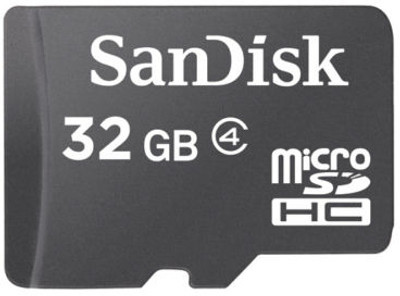
மெமரிகார்ட் என்றால் Dataக்களை பதிந்து வைக்க பயன்படும் ஒரு நினைவக அட்டை என்றும் அது 4,8,16,32GB என்ற அளவுகளில் கிடைக்கிறது இது மட்டும்தான் நாம் மெமரிகார்டை பற்றி தெரிந்து வைத்திருக்கும் விடயம் . 
சரிதானே ?

சரி அப்படியென்றால் ஏன் ஒரே அளவுள்ள மெமரிகார்ட் (4GB) பல தயாரிப்பாளர்களால்
வெவ்வேறு விலைகளில் விற்கப்பட வேண்டும் என யாராவது சிந்தித்தீர்களா ?
(வெல கம்மியா கடச்சா வாங்கிட்டு போய்கிட்டே இருக்கனும் பாஸ் அத வச்சு ஆராய்ச்சி எல்லாம் பன்னப்படாது ) என்று ஒரு போதும் இருந்துவிடாதீர்கள் ஏனென்றால் நாம் டிஜிட்டல் உலகத்தில் இருந்து கொண்டிக்கிறோம் அதைப்பற்றிய அரிவை நாம் பெற்றிருப்பது முக்கியம்
மெமரிகார்டில் கவனிக்க வேண்டிய விஷயம் என்ன்வெனில்
மெமரிகார்டில் அதனிடைய தயாரிப்பு நிறுவனத்தின் பெயருக்கு கீழ் 4,6,8,10 என்ற எதாவது ஒரு எண் குறிப்பிட்டு அதில் ஒரு வட்டமிட்டு காட்டப் பட்டிருக்கும் இதுதான் இந்த விலை பட்டியலுக்கு காரணம் ஆனால் இதனை அதிகம் நபர்கள் தெரிந்து வைத்திருப்பதில்லை.
இவ்வாறு வட்டமிட்டு காட்டப்பட்டுள்ள எண் அந்த memory cardனுடைய class என்று குறிப்பிடப்படுகிறது அது ஒவ்வொரு மெமரிகார்டின் data transfer speedஐ குறிக்கும் code ஆகும் 4என்ற எண் எழுதப்பட்டு வட்டமிடப்பட்டு இருந்தால் அது நொடிக்கு 4MB வேகத்தில் fileஐ transfer செய்யும் தன்மையை பெற்றிருக்கும்

class 6 - 6MB per second
Class 8 - 8MB per second
Class 10 - 10MB per second என்ற வேகத்தில் dataக்களை பரிமாறிக்கொள்கிறது
இதை வைத்துதான் இதனுடைய விலை நிர்ணயிக்கப்படுகிறது என்பது இதை விற்கும் பல வியாபாரிகளுக்கே தெரியாது

நீங்களும் இதனை share செய்வதன் மூலம் உங்களை கொண்டு பல நபர்கள் இதனை தெரிந்து கொள்ளும் வாய்ப்புகள் அதிகம் என்பதால் share செய்யுங்கள் 

Computerன் தொடக்க வேகத்தை அதிகரிக்க சின்ன டிப்ஸ் !!!

Computerன் தொடக்க வேகத்தை அதிகரிக்க சின்ன டிப்ஸ் !!!


கம்ப்யூட்டர் சிப்ஸ் !!!
***************************************

என்னடா,,,,,,,, இது,,,,,, சிப்ஸ்சா ?

ஆமா ! எத்தன தடவதான் டிப்ஸ்,,,டிப்ஸ் னு
படிக்குறது !கொஞ்சம் ஜாலிக்கு சிப்ஸ்னு
வச்சுகுவோம்!!!

அடிங்,,,,,,மேட்டர் என்ன அத சொல்லு ?

பாஸ் ! உங்க கம்ப்யூட்டர் on பண்ண starting ரொம்ப நேரம் ஆகுதுனு சொன்னிங்களல ! ஆமா ,,,,,!
அதுக்கு ஒரு பெரிய ஐடியா இருக்கு ,,,,!!!!

என்ன ஐடியா சொல்லி தொலையும் !!!

ok பாஸ் ! நம்ம கம்ப்யூட்டர் புதுச இருந்தா on பண்ணும் பொது அப்டி 2 secல ,,, open ஆகிறும் !! அதுவே 6 மாசம் அல்லது 1 வருஷம் ஆச்சுனா !! ரொம்ப நேரம் ஆகும் !

ஆமா!! டா எனக்குலாம் !!! 15நிமிஷம் ! 20 நிமிஷம் !
ஆகுது ?

இதுக்கு காரணம் ! நம்ம கம்ப்யூட்டர் on பண்ணும் பொது அதிகமான softwareகளை update செய்து இயக்குவதால் !
நம்ம கம்ப்யூட்டர் open ஆவதற்கு அதிக நேரம் எடுக்குது! தேவையில்லாத software update ஆவதை தடுத்துவிட்டால் ! அப்டி 2 sec open ஆகிறும் !!!!!!!!

எப்டிடி,,,,,,,,,,,,,,,,,தடுப்ப ,,,,,,,,,,,,,,,,,,,?

பாஸ்! நம்ம கம்ப்யூட்டர் windows 7ல windowskey + R press பண்ணுங்க ,சின்ன run box வரும் அதுல "msconfig." type பண்ணுங்க ! ((கிழே உள்ள படத்துல மாதிரி ஒரு box வரும் !)) அதுல Startup tab select பண்ணுங்க தேவையில்லாத software எல்லாத்தையும் turnoff பண்ணுக ! அவ்ளவுதான்
மேட்டர் over ! உங்க system restart கேக்கும் ok குடுங்க அப்புறம் பாருங்க உங்க systemதா அப்டி ஜூப்பர open ஆகும்!!!

டேய்! என்னோடது விண்டோஸ் 8 ட ?

பாஸ் ! windows 8 ல toolbar right clik பன்ன Task Manager
வரும் ! அதுல போய் நீங்க தேவையில்லாத software turnoff பண்ணலாம் பாஸ்!!!

ரொம்ம நன்றிட !!!

பாஸ்!!! இத நீங்க படிச்சா மட்டும் பத்தாது உங்க
frd's எல்லாருக்கும் share பண்ணனும் !!

**********************************************
இவன் : ((((((((((((அ முகமது நஸ்ருதின் ))))))))))))))))))

**********************************************